
 Nhanh.POS
 Nhanh.Ship
 Dịch vụ Marketing
 Nhanh.Web
 Nhanh.Ecom
 Tin nhắn Zalo ZNS
 Nhanh.Omnichannel
 Vpage.nhanh.vn
 Ecomtax
Hướng dẫn chi tiết các bước để bù trừ nộp thừa thuế trên ứng dụng eTax Mobile
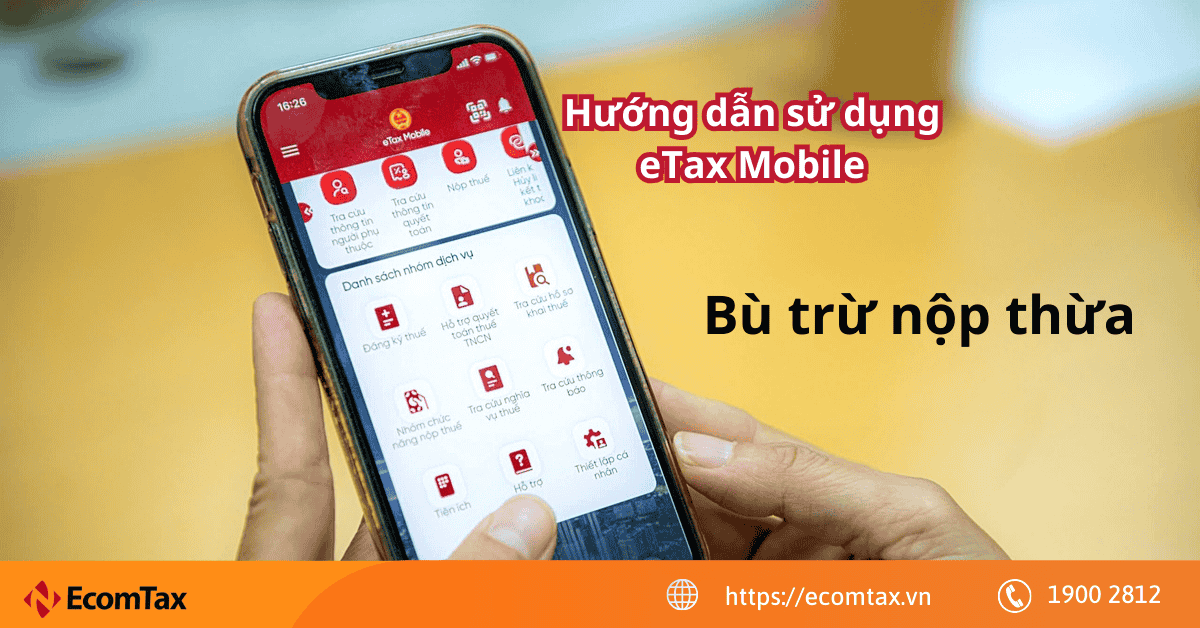
Bước 1
Chọn menu Nhóm chức năng nộp thuế -> Đề nghị xử lý khoản nộp thừa. Hệ thống hiển thị màn hình chọn thông tin cơ quan thuế.
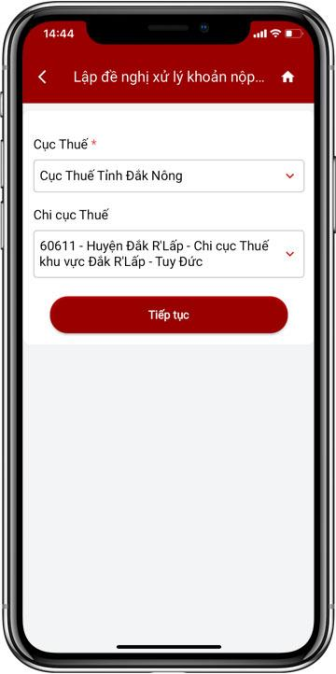
Bước 2
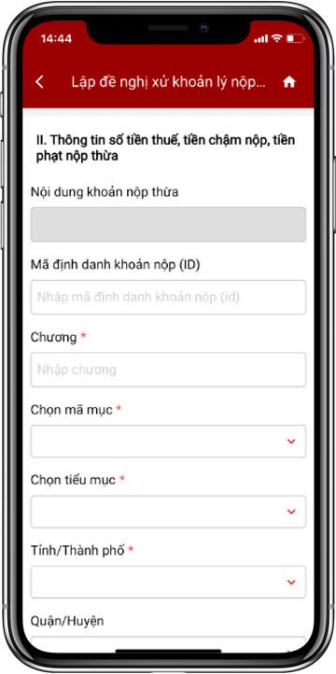
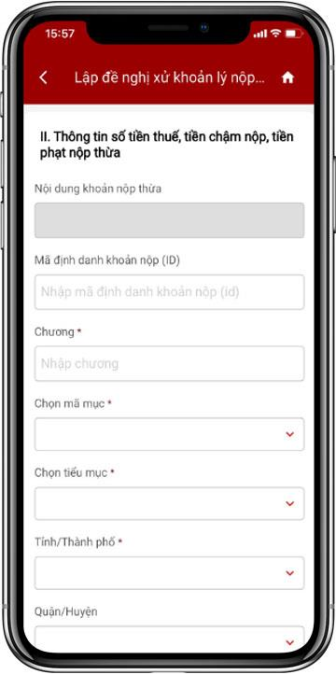
Chọn cơ quan thuế và nhấn “Tiếp tục". Hệ thống hiển thị màn hình nhập thông tin khoản nộp thừa. Nhập thông tin khoản nộp thừa:
- Nội dung khoản nộp thừa: Hiển thị theo tiểu mục đã chọn
- Mã định danh khoản phải nộp (ID): Nhập mã định danh khoản nộp
- Chương: Nhập mã chương
- Tiểu mục: Chọn tiểu mục
- Địa bàn hành chính: Chọn địa bàn tỉnh, huyện, xã
- Tên cơ quan thu: Chọn trong danh mục cơ quan thu - Loại tiền: Hiển thị VND
- Số tiền phải nộp: Nhập số tiền phải nộp
- Số tiền đã nộp vào NSNN: Nhập số tiền đã nộp vào ngân sách nhà nước
- Số tiền nộp thừa: Hệ thống tự động hiển thị số tiền nộp thừa
Bước 3:
Nhấn “Tiếp tục”, hiển thị màn hình danh sách khoản nộp thừa đã nhập
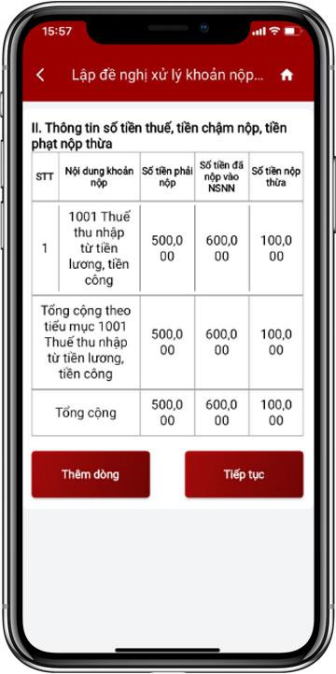
Bước 4:
- NSD nhấn “Thêm dòng”, hiển thị màn hình nhập thông tin khoản nộp thừa (quay lại màn hình bước 2)
- NSD nhấn “Tiếp tục” hiển thị màn hình nhập thông tin khoản bù trừ
Bước 5:
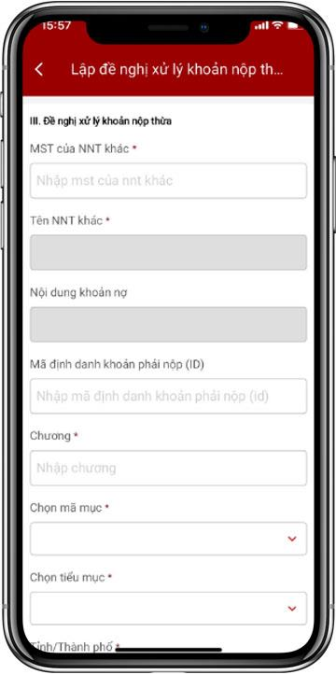
NSD nhập thông tin khoản bù trừ:
- MST của NNT khác: Nhập mã số thuế
- Tên người nộp thuế khác: Hiển thị tên NNT theo MST đã nhập
- Nội dung khoản nợ/ phát sinh: Hiển thị tên theo tiểu mục
- Mã định danh khoản phải nộp (ID): Nhập mã định danh khoản nộp
- Chương: Nhập mã chương
- Tiểu mục: Chọn tiểu mục
- Tên cơ quan thu: Chọn cơ quan thu
- Địa bàn hành chính: Chọn trong danh mục
- Hạn nộp: Nhập hạn nộp
- Loại tiền: Hiển thị VND
- Số tiền còn phải nộp: Nhập số tiền còn phải nộp
- Số tiền còn phải nộp đề sau bù trừ so với số tiền nộp thừa: Nhập số tiền đề nghị bù trừ
- Số tiền còn phải nộp sau bù trừ: Hệ thống tự động hiển thị số tiền còn phải nộp sau bù trừ
Bước 6:
Nhấn “Tiếp tục”, hiển thị màn hình danh sách khoản bù trừ thừa đã nhập
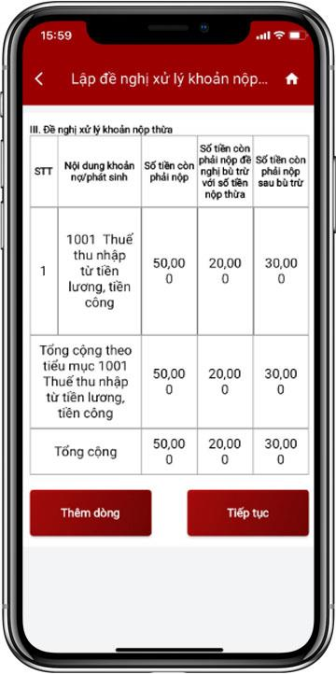
Bước 7:
- NSD nhấn “Thêm dòng”, hệ thống hiển thị màn hình nhập thông tin khoản bù trừ (quay lại màn hình bước 5)
- NSD nhấn Tiếp tục, hiển thị màn hình tải file đính kèm.
Bước 8:
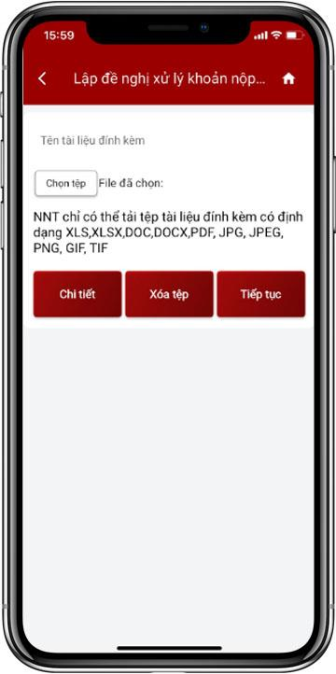
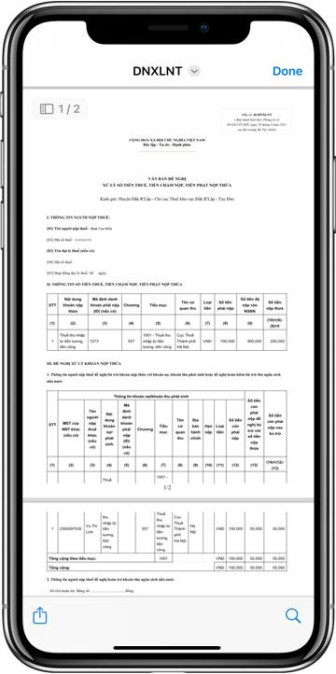
NSD nhập tên file và tải file đính kèm:
- Nhấn Chi tiết: Xem đề nghị xử lý khoản nộp thừa đã nhập.
- Nhấn Xóa tệp: Xóa file đính kèm đã tải.
- Nhấn Tiếp tục: Hiển thị màn hình nhập mã OTP.
Bước 9:
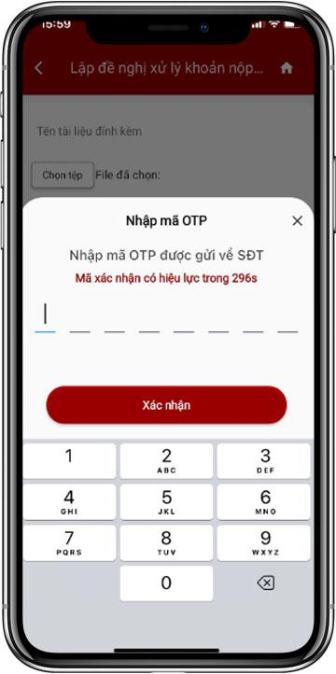
Nhấn “Tiếp tục”, hiển thị màn hình nhập mã OTP.
Bước 10:
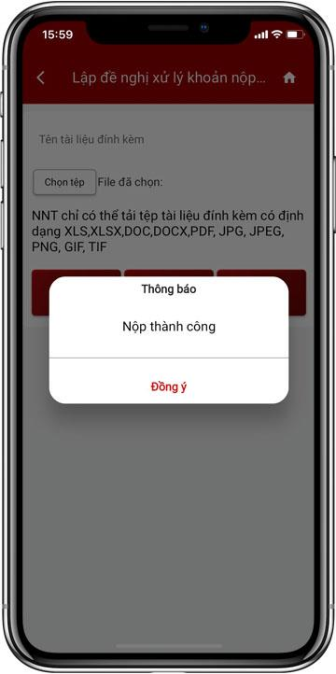
NSD nhập mã OTP đã được gửi về điện thoại và nhấn Hoàn thành. Hệ thống hiển thị màn hình thông báo Nộp thành công.
EcomTax thuộc hệ sinh thái Nhanh.vn, mang đến bộ giải pháp toàn diện từ thuế, kế toán, hóa đơn điện tử đến vận hành kho - hỗ trợ doanh nghiệp quản lý minh bạch, tiết kiệm thời gian và tuân thủ đúng quy định pháp luật.
- Các thông tin giải đáp và tư vấn ở trên được chúng tôi cung cấp cho khách hàng của Nhanh.vn. Nếu quý khách có bất kỳ câu hỏi nào hay cần hỗ trợ, vui lòng liên hệ qua email: contact@nhanh.vn
- Nội dung bài viết này chỉ nhằm mục đích tham khảo thông tin;
- Xin lưu ý các điều khoản được đề cập có thể đã hết hiệu lực tại thời điểm bạn đang đọc.




![[MỚI NHẤT] Gửi hàng qua Bưu Điện 1kg mất bao nhiêu tiền?](https://pos.nvncdn.com/4e732c-26/art/20181229_TMGL0yqkH3GPE6qbLOGx9Ds0.png?v=1673196853)