 Nhanh.POS
 Nhanh.Ship
 Dịch vụ Marketing
 Nhanh.Web
 Nhanh.Ecom
 Tin nhắn Zalo ZNS
 Nhanh.Omnichannel
 Vpage.nhanh.vn
 Ecomtax
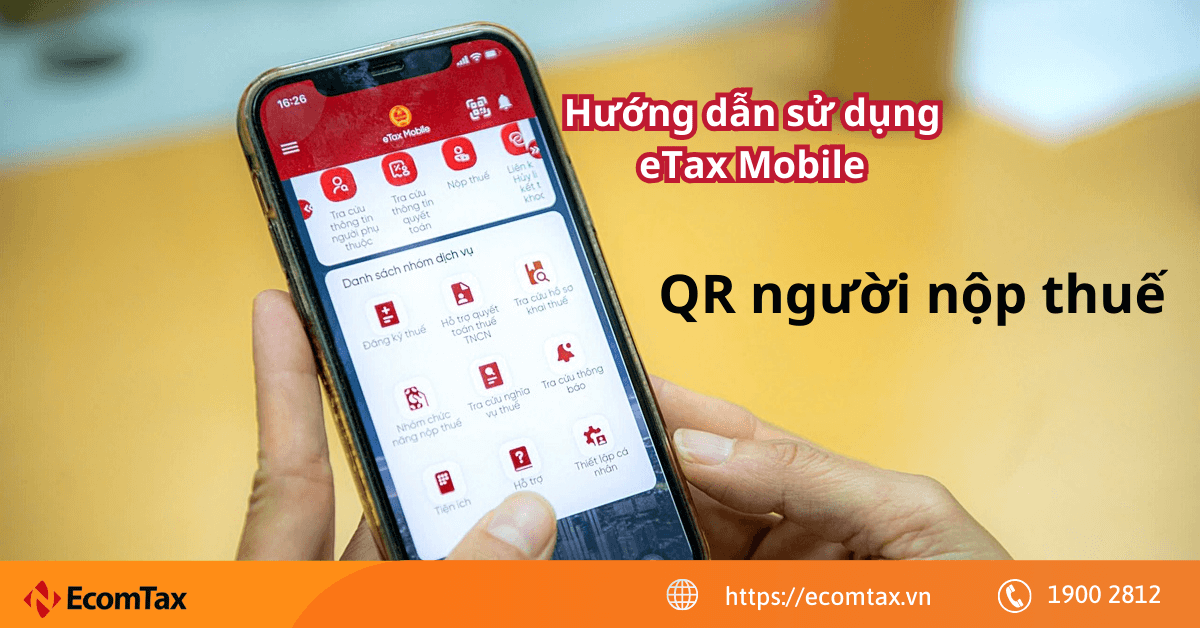
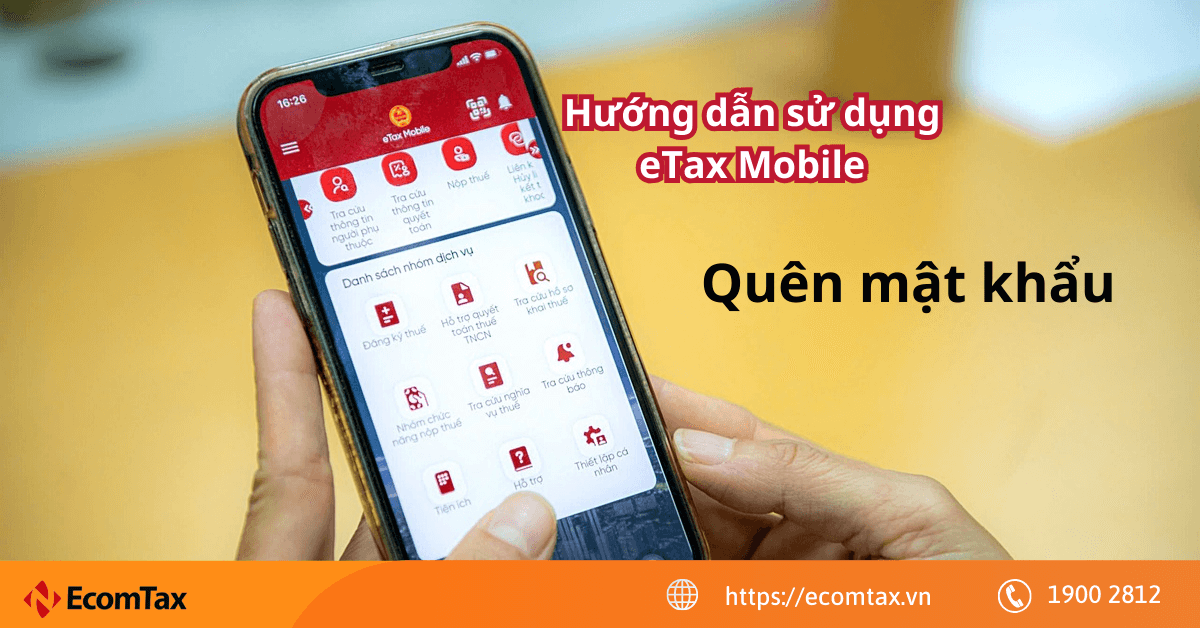
Cách lấy mã QR người nộp thuế trên app eTax Mobile
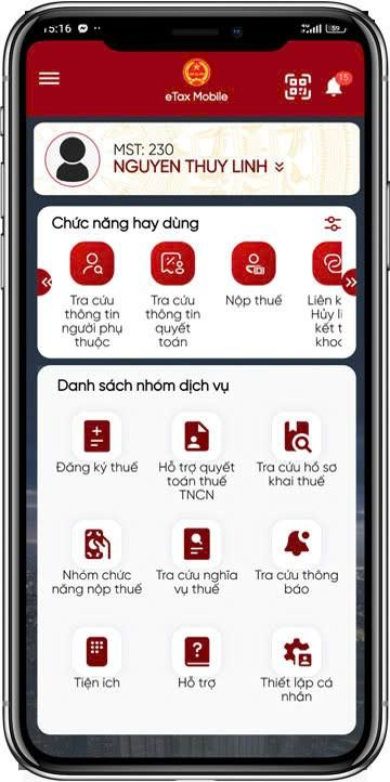
Bước 1
Trên màn hình trang chủ, chọn icon tại cụm thông tin tài khoản, hệ thống hiển thị màn hình “Thông tin tài khoản”.
Bước 2
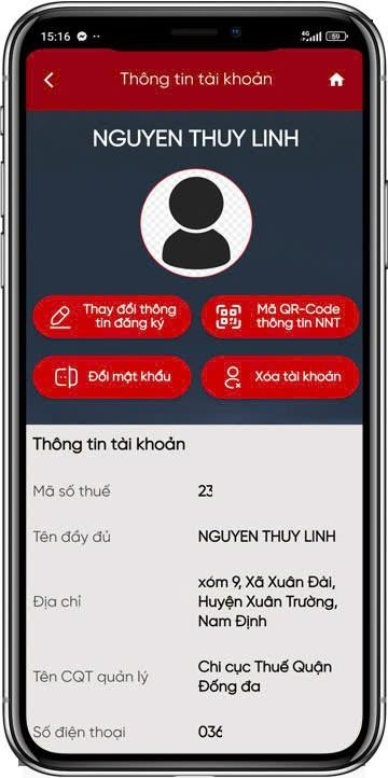
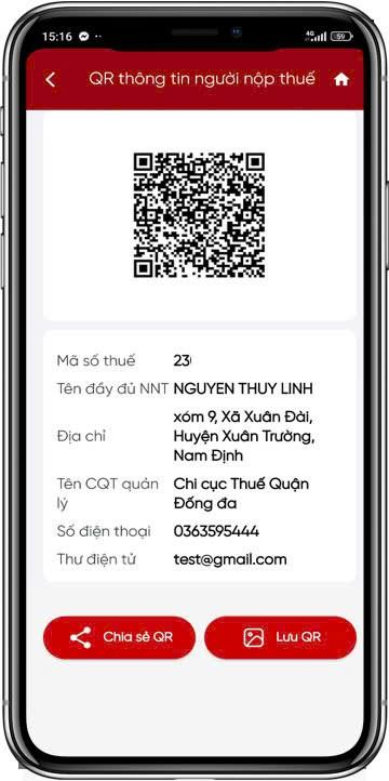
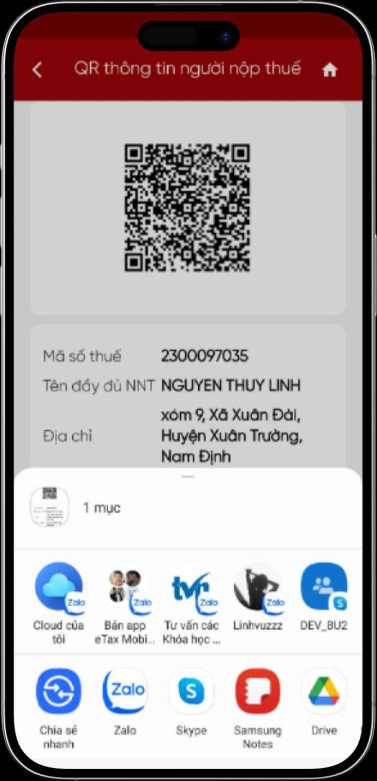
NSD chọn Mã QR-Code thông tin NNT, hệ thống hiển thị màn hình QR thông tin người nộp thuế gồm:
- Mã QR Code
- Mã số thuế: Hiển thị mặc định MST đăng nhập, không cho sửa.
- Tên đầy đủ NNT: Hiển thị tên NNT, không cho sửa.
- Địa chỉ: Hiển thị địa chỉ của NNT, không cho sửa.
- Tên CQT quản lý: Hiển thị CQT quản lý của NNT.
- Số điện thoại: Hiển thị mặc định số điện thoại đã đăng ký trước đó, cho phép sửa.
- Thư điện tử: Hiển thị email đăng ký tài khoản của NNT.
Bước 3
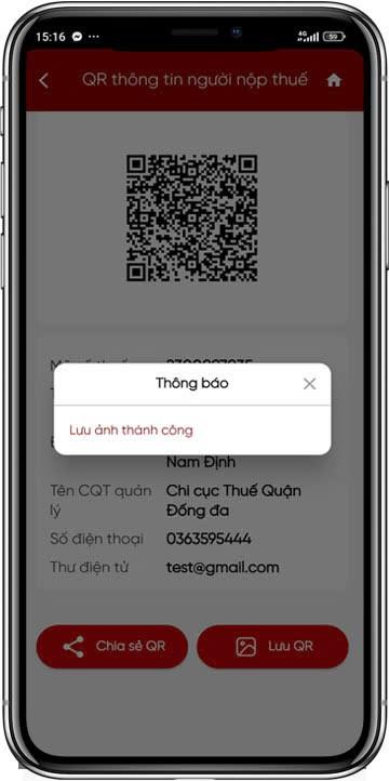
NSD chọn Lưu QR, hệ thống hiển thị màn hình thông báo lưu ảnh thành công.
Bước 4
NSD chọn Chia sẻ QR, hệ thống hiển thị màn hình chia sẻ mã QR Code.
EcomTax thuộc hệ sinh thái Nhanh.vn, mang đến bộ giải pháp toàn diện từ thuế, kế toán, hóa đơn điện tử đến vận hành kho - hỗ trợ doanh nghiệp quản lý minh bạch, tiết kiệm thời gian và tuân thủ đúng quy định pháp luật.
- Các thông tin giải đáp và tư vấn ở trên được chúng tôi cung cấp cho khách hàng của Nhanh.vn. Nếu quý khách có bất kỳ câu hỏi nào hay cần hỗ trợ, vui lòng liên hệ qua email: contact@nhanh.vn
- Nội dung bài viết này chỉ nhằm mục đích tham khảo thông tin;
- Xin lưu ý các điều khoản được đề cập có thể đã hết hiệu lực tại thời điểm bạn đang đọc.

![[MỚI NHẤT] Gửi hàng qua Bưu Điện 1kg mất bao nhiêu tiền?](https://pos.nvncdn.com/4e732c-26/art/20181229_TMGL0yqkH3GPE6qbLOGx9Ds0.png?v=1673196853)